
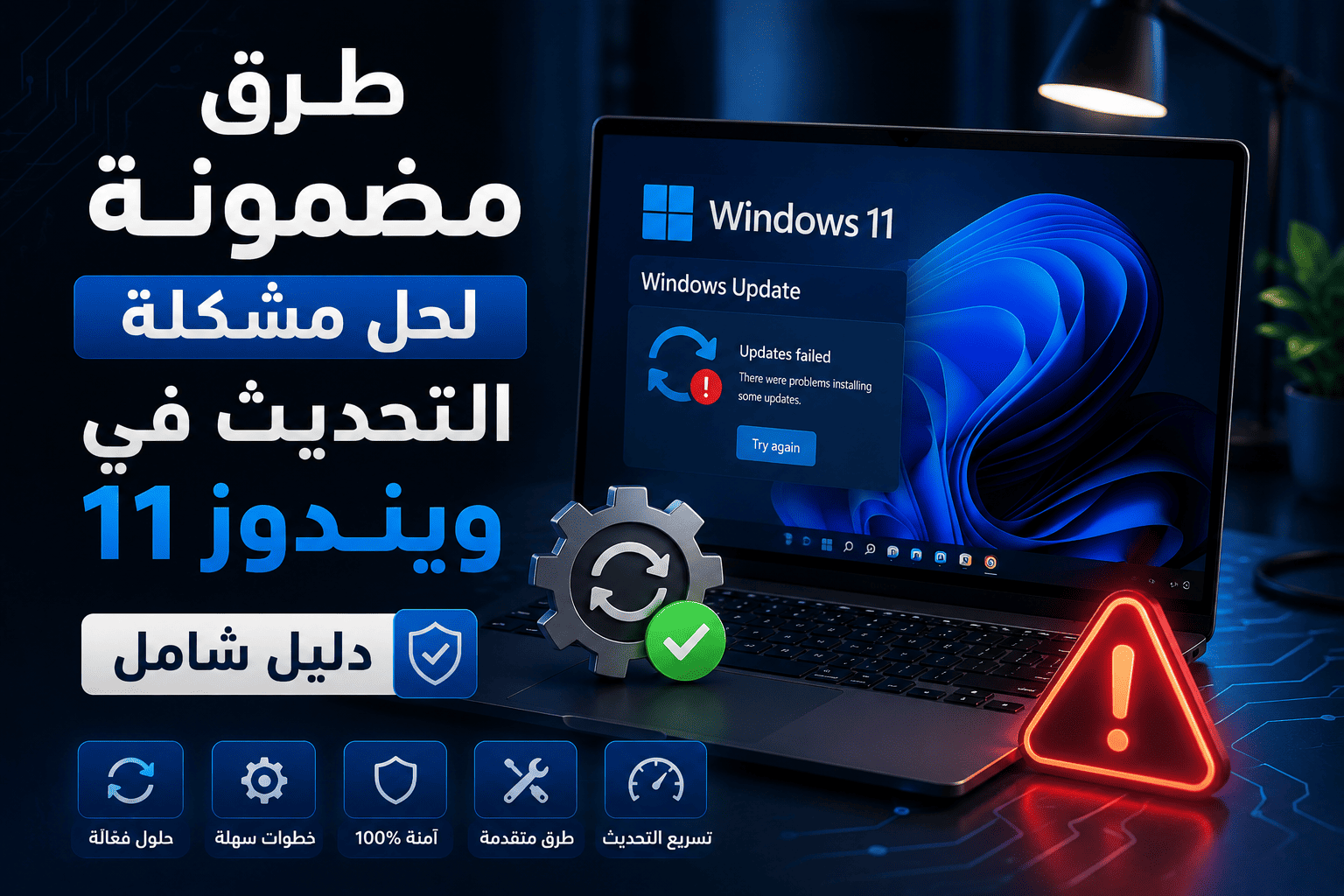
تُعد مشكلة توقف Windows Update عن العمل في ويندوز 11 من أكثر المشاكل التقنية إزعاجًا التي تواجه المستخدمين، حيث تمنعهم من الحصول على آخر التحديثات الأمنية والميزات الجديدة. إذا كنت تواجه هذه المشكلة ولا تستطيع تحديث نظامك، فأنت في المكان الصحيح.
في هذا الدليل الشامل، سنقدم لك حل مشكلة Windows Update في ويندوز 11 من خلال خطوات عملية ومجربة تناسب جميع المستويات. سنستعرض الأسباب الشائعة لهذه المشكلة، ونقدم حلولًا متعددة مع شرح تفصيلي لكل طريقة، بالإضافة إلى نصائح للوقاية من تكرار المشكلة مستقبلاً.
سواء كانت المشكلة بسبب ملفات النظام التالفة، أو خدمة التحديث المتوقفة، أو مشاكل في الاتصال بخوادم مايكروسوفت، ستجد هنا الحل المناسب. تابع معنا لتتعرف على كيفية استعادة عمل Windows Update بكفاءة كاملة.
جدول المحتويات
- ما هو Windows Update؟
- الأسباب الشائعة لتوقف Windows Update
- الحل الأول: إعادة تشغيل خدمة Windows Update
- الحل الثاني: استخدام مستكشف الأخطاء المدمج
- الحل الثالث: حذف مجلد SoftwareDistribution
- الحل الرابع: فحص وإصلاح ملفات النظام
- الحل الخامس: تحديث تعريفات الشبكة
- الحل السادس: تعطيل برامج الحماية مؤقتًا
- حلول متقدمة للمشاكل المستعصية
- نصائح للوقاية من المشكلة
- الأسئلة الشائعة
ما هو Windows Update؟
Windows Update هو نظام تحديث تلقائي مدمج في جميع إصدارات ويندوز يقوم بتنزيل وتثبيت التحديثات الأمنية والإصلاحات والميزات الجديدة من خوادم مايكروسوفت. في ويندوز 11، أصبح هذا النظام أكثر ذكاءً وكفاءة، حيث يعمل في الخلفية دون إزعاج المستخدم في معظم الأوقات.
تعتمد مايكروسوفت على Windows Update لإصلاح الثغرات الأمنية وتحسين أداء النظام وإضافة ميزات جديدة بشكل دوري. لذلك، فإن توقف هذه الخدمة يعرض جهازك لمخاطر أمنية ويحرمك من التحسينات المستمرة.
أهمية تحديثات ويندوز 11
- الحماية الأمنية: تصحيح الثغرات الأمنية التي قد يستغلها المخترقون
- تحسين الأداء: تحسينات على سرعة النظام واستهلاك الموارد
- إصلاح الأخطاء: حل المشاكل التقنية والأخطاء البرمجية
- ميزات جديدة: إضافة وظائف وأدوات جديدة للنظام
- توافق أفضل: دعم الأجهزة والبرامج الحديثة
- استقرار النظام: تقليل احتمالية حدوث أعطال مفاجئة
الأسباب الشائعة لتوقف Windows Update
قبل البدء في حل مشكلة Windows Update، من المهم فهم الأسباب المحتملة التي تؤدي إلى توقف خدمة التحديث. هذا الفهم سيساعدك على اختيار الحل الأنسب لحالتك:
1. توقف خدمات التحديث الأساسية
توجد عدة خدمات في ويندوز مسؤولة عن عملية التحديث، وتوقف أي منها يؤدي إلى فشل التحديث كاملاً.
2. ملفات التحديث التالفة
تلف ملفات التحديث المخزنة مؤقتًا في مجلد SoftwareDistribution يمنع إكمال عملية التحديث.
3. مشاكل في الاتصال بالإنترنت
ضعف أو انقطاع الاتصال بالإنترنت، أو مشاكل في إعدادات DNS، يمنع الوصول إلى خوادم التحديث.
4. تعارض برامج الحماية
بعض برامج مكافحة الفيروسات أو جدران الحماية قد تحجب عملية التحديث عن طريق الخطأ.
5. ملفات النظام التالفة
تلف ملفات النظام الأساسية يؤثر على قدرة ويندوز على تثبيت التحديثات بشكل صحيح.
6. مساحة تخزين غير كافية
عدم توفر مساحة كافية على القرص الصلب لتنزيل وتثبيت التحديثات.
الحل الأول: إعادة تشغيل خدمة Windows Update
أول خطوة في حل مشكلة Windows Update هي إعادة تشغيل الخدمات المسؤولة عن التحديث. هذا الحل البسيط يحل المشكلة في معظم الحالات.
خطوات إعادة تشغيل خدمة Windows Update
الخطوة 1: افتح نافذة الأوامر كمسؤول
- اضغط على مفتاح Windows + X
- اختر “Terminal (Admin)” أو “Windows PowerShell (Admin)”
- اضغط “Yes” عند ظهور رسالة التحكم في حساب المستخدم
الخطوة 2: أوقف خدمات التحديث
- انسخ والصق الأوامر التالية واحدًا تلو الآخر واضغط Enter بعد كل أمر:
net stop wuauserv net stop cryptSvc net stop bits net stop msiserver
الخطوة 3: أعد تشغيل الخدمات مرة أخرى
net start wuauserv net start cryptSvc net start bits net start msiserver
الخطوة 4: أعد تشغيل الكمبيوتر وحاول تشغيل Windows Update مرة أخرى.
التحقق من نجاح الحل
- افتح الإعدادات (Settings)
- انتقل إلى Windows Update
- اضغط على “Check for updates”
- انتظر لترى إذا بدأ التحديث في العمل
الحل الثاني: استخدام مستكشف الأخطاء المدمج
يوفر ويندوز 11 أداة مدمجة لتشخيص وإصلاح مشاكل Windows Update تلقائيًا. هذه الأداة فعالة جدًا في حل معظم المشاكل الشائعة.
كيفية استخدام مستكشف أخطاء Windows Update
- افتح الإعدادات بالضغط على Windows + I
- انتقل إلى “System” ثم “Troubleshoot”
- اضغط على “Other troubleshooters”
- ابحث عن “Windows Update” في القائمة
- اضغط على زر “Run” بجانبه
- انتظر حتى تنتهي الأداة من الفحص
- اتبع التعليمات التي تظهر على الشاشة
- أعد تشغيل الكمبيوتر بعد انتهاء العملية
ما تفعله هذه الأداة
- فحص خدمات Windows Update والتأكد من عملها
- التحقق من إعدادات التحديث
- إصلاح ملفات التحديث التالفة
- حل مشاكل الاتصال بخوادم مايكروسوفت
- إعادة تعيين مكونات Windows Update
الحل الثالث: حذف مجلد SoftwareDistribution
مجلد SoftwareDistribution يحتوي على ملفات التحديث المؤقتة. حذف محتوياته يجبر Windows Update على البدء من جديد، مما يحل مشاكل الملفات التالفة.
خطوات حذف مجلد SoftwareDistribution
تحذير: هذه العملية آمنة تمامًا، حيث سيعيد ويندوز إنشاء المجلد تلقائيًا.
- أوقف خدمة Windows Update (كما في الحل الأول)
- افتح File Explorer
- انتقل إلى المسار التالي:
C:\Windows\SoftwareDistribution - احذف جميع المحتويات داخل المجلد (ليس المجلد نفسه)
- إذا ظهرت رسالة أن بعض الملفات قيد الاستخدام، تأكد من إيقاف الخدمات
- أعد تشغيل خدمة Windows Update
- أعد تشغيل الكمبيوتر
طريقة بديلة باستخدام الأوامر
افتح Command Prompt كمسؤول واكتب:
net stop wuauserv net stop bits ren C:\Windows\SoftwareDistribution SoftwareDistribution.old net start wuauserv net start bits
هذه الطريقة تعيد تسمية المجلد بدلاً من حذفه، مما يسمح لك بالعودة إليه إذا احتجت.
الحل الرابع: فحص وإصلاح ملفات النظام
ملفات النظام التالفة تمنع Windows Update من العمل بشكل صحيح. يوفر ويندوز أدوات قوية لفحص وإصلاح هذه الملفات.
استخدام أداة SFC (System File Checker)
- افتح Command Prompt كمسؤول
- اكتب الأمر التالي واضغط Enter:
sfc /scannow - انتظر حتى تكتمل العملية (قد تستغرق 15-30 دقيقة)
- أعد تشغيل الجهاز بعد انتهاء الفحص
استخدام أداة DISM
إذا لم تحل أداة SFC المشكلة، استخدم DISM (Deployment Image Servicing and Management):
DISM /Online /Cleanup-Image /CheckHealth DISM /Online /Cleanup-Image /ScanHealth DISM /Online /Cleanup-Image /RestoreHealth
نفذ هذه الأوامر بالترتيب، واحدًا تلو الآخر. العملية قد تستغرق وقتًا طويلاً، لذا كن صبورًا.
الفرق بين SFC و DISM
- SFC: يفحص ويصلح ملفات النظام المحلية
- DISM: يصلح صورة النظام نفسها ويستخدم Windows Update كمصدر للملفات السليمة
ملاحظة: يُنصح بتشغيل DISM أولاً ثم SFC للحصول على أفضل النتائج.
الحل الخامس: تحديث تعريفات الشبكة
مشاكل تعريفات الشبكة (Network Drivers) قد تمنع الاتصال بخوادم Windows Update. تحديث هذه التعريفات يحل المشكلة في كثير من الحالات.
طريقة تحديث تعريفات الشبكة
- اضغط Windows + X واختر “Device Manager”
- ابحث عن “Network adapters” ووسّع القائمة
- انقر بزر الماوس الأيمن على محول الشبكة (Wi-Fi أو Ethernet)
- اختر “Update driver”
- اختر “Search automatically for drivers”
- انتظر حتى يبحث ويندوز عن التحديثات
- إذا وجد تحديثًا، سيثبته تلقائيًا
- أعد تشغيل الكمبيوتر
إعادة تعيين إعدادات الشبكة
إذا لم ينفع تحديث التعريفات، جرب إعادة تعيين إعدادات الشبكة:
- افتح الإعدادات (Settings)
- انتقل إلى “Network & Internet”
- اضغط على “Advanced network settings”
- اختر “Network reset”
- اضغط “Reset now” وأكد العملية
- أعد تشغيل الجهاز
تحذير: هذه العملية ستحذف جميع محولات الشبكة المثبتة وتعيد إعداداتها للوضع الافتراضي.
تغيير خادم DNS
استخدام DNS بديل قد يحسّن الاتصال بخوادم التحديث:
- افتح لوحة التحكم (Control Panel)
- انتقل إلى “Network and Sharing Center”
- اضغط على اتصالك النشط
- اضغط “Properties”
- اختر “Internet Protocol Version 4 (TCP/IPv4)”
- اضغط “Properties”
- اختر “Use the following DNS server addresses”
- أدخل:
Preferred DNS: 8.8.8.8
Alternate DNS: 8.8.4.4
(هذه خوادم Google DNS) - اضغط OK وأعد تشغيل الجهاز
الحل السادس: تعطيل برامج الحماية مؤقتًا
أحيانًا تتسبب برامج مكافحة الفيروسات أو جدران الحماية في منع Windows Update من العمل. التعطيل المؤقت قد يحل المشكلة.
كيفية تعطيل Windows Defender مؤقتًا
- افتح Windows Security من قائمة ابدأ
- انتقل إلى “Virus & threat protection”
- اضغط على “Manage settings”
- أوقف تشغيل “Real-time protection”
- حاول تشغيل Windows Update
- أعد تفعيل الحماية فورًا بعد الانتهاء
تحذير مهم: لا تترك جهازك بدون حماية لفترة طويلة. هذه خطوة تشخيصية فقط.
تعطيل جدار الحماية مؤقتًا
- افتح لوحة التحكم
- ابحث عن “Windows Defender Firewall”
- اضغط “Turn Windows Defender Firewall on or off”
- اختر “Turn off” للشبكات الخاصة والعامة
- اضغط OK
- جرب Windows Update
- أعد تشغيل الجدار فورًا
برامج حماية الطرف الثالث
إذا كنت تستخدم برنامج حماية مثل Avast، AVG، Norton، أو Kaspersky:
- ابحث عن خيار “التعطيل المؤقت” في إعدادات البرنامج
- عادة يكون في أيقونة البرنامج في شريط المهام
- اختر تعطيل لمدة 10-15 دقيقة
- جرب Windows Update خلال هذه الفترة
حلول متقدمة للمشاكل المستعصية
إذا لم تنفع الحلول السابقة، إليك حلول متقدمة أكثر لـ حل مشكلة Windows Update:
1. استخدام Windows Update Assistant
مايكروسوفت توفر أداة رسمية لتحديث ويندوز 11 يدويًا:
- قم بزيارة موقع مايكروسوفت الرسمي
- ابحث عن “Windows 11 Update Assistant”
- حمّل الأداة وشغّلها
- اتبع التعليمات لتحديث النظام
2. تنظيف ملفات Catroot2
مجلد Catroot2 يحتوي على تواقيع التحديثات الرقمية. تلفه يمنع التثبيت:
net stop cryptsvc ren C:\Windows\System32\catroot2 catroot2.old net start cryptsvc
3. تحديث ويندوز يدويًا من Microsoft Update Catalog
- اذهب إلى موقع Microsoft Update Catalog
- ابحث عن رقم التحديث الذي يفشل التثبيت (KB number)
- حمّل التحديث المناسب لنظامك
- ثبّته يدويًا بالنقر المزدوج عليه
4. إنشاء حساب مستخدم جديد
أحيانًا يكون ملف تعريف المستخدم تالفًا:
- افتح الإعدادات
- انتقل إلى “Accounts” ثم “Family & other users”
- اضغط “Add account”
- أنشئ حساب محلي جديد
- اجعله حساب مسؤول
- سجّل الدخول بالحساب الجديد وجرب Windows Update
5. إجراء Clean Boot
Clean Boot يشغّل ويندوز بالحد الأدنى من الخدمات والبرامج:
- اضغط Windows + R واكتب
msconfig - في تبويب “Services”، فعّل “Hide all Microsoft services”
- اضغط “Disable all”
- انتقل إلى تبويب “Startup” واضغط “Open Task Manager”
- عطّل جميع برامج بدء التشغيل
- أعد تشغيل الجهاز
- جرب Windows Update
6. إصلاح ويندوز باستخدام Media Creation Tool
كحل أخير، يمكنك إصلاح ويندوز دون فقدان ملفاتك:
- حمّل Windows 11 Media Creation Tool من موقع مايكروسوفت
- شغّل الأداة واختر “Upgrade this PC now”
- اتبع التعليمات حتى تصل إلى شاشة “Ready to install”
- تأكد من اختيار “Keep personal files and apps”
- اضغط Install
ملاحظة: هذا الحل يستغرق وقتًا طويلاً لكنه فعال جدًا في حل المشاكل المستعصية.
نصائح للوقاية من مشكلة Windows Update
بعد حل مشكلة Windows Update، من المهم اتباع هذه النصائح للوقاية من تكرارها:
1. تحديث ويندوز بانتظام
- فعّل التحديث التلقائي
- تحقق من التحديثات يدويًا مرة أسبوعيًا على الأقل
- لا تؤجل التحديثات المهمة
2. الحفاظ على مساحة تخزين كافية
- احتفظ بـ 20 جيجابايت على الأقل من المساحة الحرة
- احذف الملفات غير الضرورية بانتظام
- استخدم أداة Disk Cleanup المدمجة
3. استخدام برامج حماية موثوقة
- استخدم Windows Defender المدمج (يكفي لمعظم المستخدمين)
- إذا استخدمت برنامج خارجي، تأكد أنه متوافق مع ويندوز 11
- حدّث برنامج الحماية دائمًا
4. الحفاظ على استقرار الإنترنت
- استخدم اتصال إنترنت مستقر أثناء التحديثات
- تجنب إيقاف الجهاز أثناء تنزيل التحديثات
- استخدم اتصال سلكي للتحديثات الكبيرة إن أمكن
5. صيانة النظام الدورية
- شغّل Disk Cleanup شهريًا
- افحص القرص الصلب بحثًا عن أخطاء
- شغّل SFC كل 3-6 أشهر كصيانة وقائية
6. عمل نسخ احتياطية
- استخدم File History لحفظ ملفاتك
- أنشئ نقطة استعادة قبل التحديثات الكبيرة
- احفظ نسخة من تعريفات الأجهزة المهمة
الأسئلة الشائعة حول حل مشكلة Windows Update
لماذا لا يعمل Windows Update في ويندوز 11؟
الأسباب الأكثر شيوعًا هي توقف خدمات التحديث، ملفات النظام التالفة، مشاكل الاتصال بالإنترنت، أو تعارض برامج الحماية. في معظم الحالات، إعادة تشغيل خدمة Windows Update أو استخدام مستكشف الأخطاء المدمج يحل المشكلة.
هل حذف مجلد SoftwareDistribution آمن؟
نعم، حذف محتويات مجلد SoftwareDistribution آمن تمامًا. هذا المجلد يحتوي فقط على ملفات مؤقتة للتحديثات، وسيعيد ويندوز إنشاءها تلقائيًا. هذا الإجراء من أكثر الحلول فعالية لمشاكل Windows Update.
كم من الوقت يستغرق فحص SFC /scannow؟
عادة يستغرق فحص SFC بين 15 إلى 30 دقيقة على الأجهزة الحديثة، لكن قد يطول على الأجهزة الأقدم أو إذا وُجدت ملفات كثيرة تالفة. من المهم عدم إيقاف الفحص قبل اكتماله.
هل يجب تعطيل برنامج الحماية لحل المشكلة؟
التعطيل المؤقت هو إجراء تشخيصي فقط. إذا حل المشكلة، فهذا يعني أن برنامج الحماية يحجب Windows Update. في هذه الحالة، أضف استثناءً للتحديثات في إعدادات البرنامج، ولا تترك الحماية معطلة.
ماذا أفعل إذا فشلت جميع الحلول؟
إذا فشلت جميع الحلول، جرب تحديث ويندوز يدويًا باستخدام Windows Update Assistant أو Media Creation Tool من موقع مايكروسوفت الرسمي. كحل أخير، قد تحتاج إلى إعادة تثبيت ويندوز، لكن تأكد من عمل نسخة احتياطية أولاً.
هل يمكنني تحديث ويندوز 11 بدون إنترنت؟
لا يمكن الحصول على التحديثات الجديدة بدون إنترنت، لكن يمكنك تحميل ملفات التحديث من Microsoft Update Catalog على جهاز آخر، ثم نقلها وتثبيتها يدويًا. هذه طريقة غير عملية للاستخدام المنتظم.
كيف أتحقق من رقم إصدار ويندوز الحالي؟
اضغط Windows + R، اكتب winver واضغط Enter. ستظهر نافذة تعرض رقم الإصدار الحالي وآخر تحديث مثبت. يمكنك أيضًا الذهاب إلى الإعدادات > System > About.
ما الفرق بين تحديثات الميزات والتحديثات الأمنية؟
التحديثات الأمنية تصدر شهريًا وتصلح ثغرات أمنية محددة. تحديثات الميزات تصدر مرة أو مرتين سنويًا وتضيف وظائف جديدة ضخمة للنظام. كلاهما مهم، لكن التحديثات الأمنية أكثر أهمية للحماية.
هل يمكنني إيقاف Windows Update نهائيًا؟
تقنيًا يمكن ذلك، لكن غير مستحسن إطلاقًا لأسباب أمنية. بدلاً من ذلك، يمكنك جدولة التحديثات في أوقات معينة أو إيقافها مؤقتًا لمدة تصل إلى 5 أسابيع من إعدادات Windows Update.
كيف أعرف إذا كان التحديث معطلاً أم يستغرق وقتًا طويلاً؟
إذا بقي التحديث عالقًا على نفس النسبة لأكثر من ساعة دون أي تقدم، فهناك مشكلة. التحديثات الكبيرة قد تستغرق ساعة أو أكثر، لكن يجب أن ترى تقدمًا تدريجيًا. إذا لم يكن هناك نشاط على القرص أو المعالج، فالتحديث معطل.
الخاتمة
مشكلة توقف Windows Update في ويندوز 11 من المشاكل المزعجة لكنها قابلة للحل في معظم الحالات. من خلال هذا الدليل الشامل، قدمنا لك 6 حلول رئيسية بدءًا من إعادة تشغيل الخدمات وصولاً إلى إصلاح ملفات النظام، بالإضافة إلى حلول متقدمة للمشاكل المستعصية.
تذكر دائمًا البدء بالحلول البسيطة مثل إعادة تشغيل خدمة Windows Update أو استخدام مستكشف الأخطاء المدمج، ثم الانتقال تدريجيًا للحلول الأكثر تعقيدًا إذا لزم الأمر. الصيانة الدورية والتحديث المنتظم يمنعان معظم المشاكل من الحدوث أصلاً.
إذا واجهت أي مشكلة أو كان لديك استفسار حول حل مشكلة Windows Update، لا تتردد في مشاركته في التعليقات. فريق Miner EG دائمًا مستعد لمساعدتك في حل جميع مشاكلك التقنية.